


無料で導入できるカートシステムであるwoocommerce。
有料テーマもありますが、ひとまず公式テーマであるStorefrontで導入して設定するだけで最低限の役割は果たしてくれます。
いざ、最低限の機能が実装できたものの、表示で気になるのが変な日本語ですよね。
Woocommerceのどこかに変更できる場所があるのかと探してみたものの、変な日本語は管理画面内では変更ができません。
今回は、以前から気になっていた商品一覧の「オプションを選択する」というボタンの文言は変更してみました。
簡単に変更ができるので、ぜひ試してみてください。
まずは、変更前と変更後を見ていきましょう。
変更前
woocommerceの仕様上、商品は一緒でもサイズが異なる場合はバリエーションのある商品となります。
バリエーションのある商品が一覧画面に表示される時はこんな感じのボタンが表示されます。
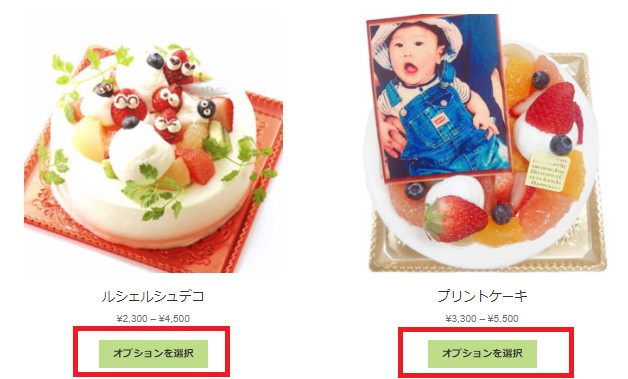
ケーキなのに「オプションってなんぞや?」って思いますよね。
※バリエーションがない商品の場合は「カートに入れる」なので、それほど違和感はありません。
変更後
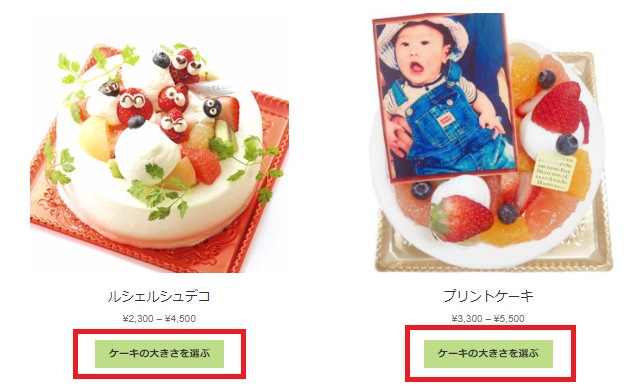
「ケーキの大きさを選ぶ」にしました。
こっちの方がいいですよね。
所要時間は慣れれば10分程度です。
それでは、順番に見ていきましょう。
変更するための手順
- ファイルwoocommerce.poをダウンロードする。
- アップロード先のフォルダを用意する
- 変更したい文言「オプションを選択する」を探す。
- 文言を変更する。
- 変換(コンパイル)する。
- 準備したフォルダへアップロードする。
- 表示を確認する。
①ファイルwoocommerce.poをダウンロードする。
Woocommerceは元々は英語で作られています。
最初の設定で「日本」を設定したことで、日本語に翻訳されているんです。
もし、中国を設定すれば中国語へ、フランスを設定すればフランス語へ変換されます。
woocomemerce.poというのは翻訳ファイル。
ここに入っている文言を変更することで変な日本語を直すことができます。
woocommerce.poが格納されている場所
/インストールフォルダ/public_html/wp-content/languages/plugins
という、普段は入らない「languages」フォルダの「plugins」の中に元ファイルが入っています。
ファイル転送ソフトの場合
FFFTPなどのファイル転送ソフトで格納先のフォルダまで進んでデスクトップやプロジェクトが分かるところへダウンロードします。
FFFTPはフリーソフトです。
使い方については下記記事をご確認下さい。
サーバーからファイルをダウンロードする場合(XSERVERの場合)
XSERVERからログインして、「ファイルマネージャー」から/インストールフォルダ/public_html/wp-content/languages/pluginsの順番で進んで、
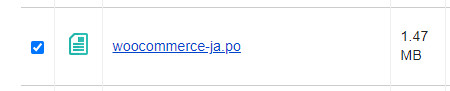
woocommerce-ja.poをクリック(チェックをつけるのではなく、ファイル名の部分をクリックするとファイルのダウンロードが始まります。)
②アップロード先のフォルダを用意する
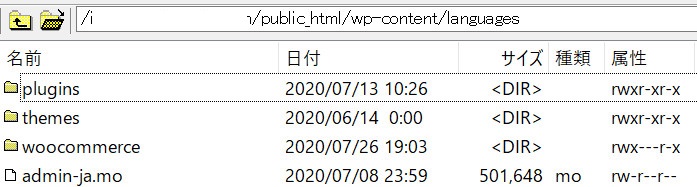
先程woocommerce-ja.poをダウンロードした階層の一つ上に「woocommerce」フォルダを作っておきます。
中身は空のままでOKです。
新しく作ったwoocommerceフォルダに編集したファイルをアップロードします。
編集したファイルを元々入っていた場所にアップロード(上書き)しても変更した結果が反映されます。
ただ、woocommerceは定期的にアップデート(更新)が入ります。
編集した部分はそのままに更新してくれればありがたいのですが、そんなことはありません。
プラグインの更新をすると、編集したファイルも上書きされてしまい、再度編集する必要が出てきます。
別フォルダを作って、そこにアップロードすることで、編集した内容はそのままにすることができます。
これで編集する準備が整いました。
③変更したい文言「オプションを選択する」を探す。
woocommerce-ja.poはテキストファイルで開くことができるので、メモ帳(サクラエディタなど)やAtom、VScodeなどで開くことができます。
全部で40,000行くらいあるので目視で探すのは時間の無駄です。
「Ctrl+f」を押してオプションを選択(または変更したいキーワード)と入力して検索。
入力して検索する
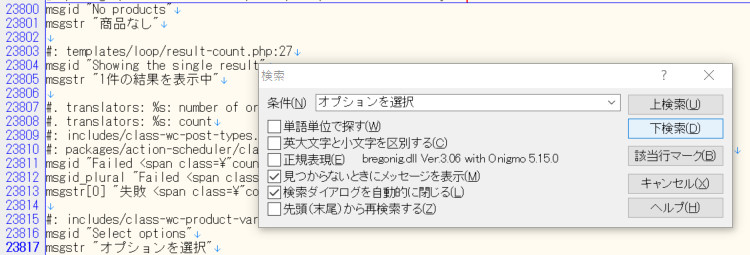
検索後
こういった風にハイライトされます。
「オプションを選択」が含まれている場所は全部で6か所ありました。

先に変更箇所を洗い出しておきましょう。
④文言を変更する。
管理画面での表示は問題にしていないので、お客さんが見る場所の文言を中心に変更します。
洗い出した結果、6か所中2か所でした。
一覧表示
サイズを選ばずにカートに追加した際に出る警告文
大きさを選ばずにカートに追加しようとすると表示される警告文ですね。
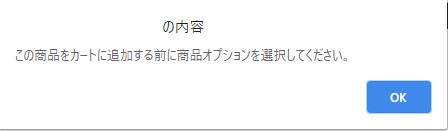
該当場所を変更
テキストをそのまま変更して大丈夫です。

msgstrの「”」と「”」の間に収めるようにしましょう。
\nなど色々試したものの改行は不可でした。
もし、ご存知の方がいたら教えて下さい。
もう一か所を変更して上書き保存しましょう。
⑤変換(コンパイル)する。
woocommerce-ja.poは人間が理解できる言葉で書かれているのですが、パソコンは理解できません。
パソコンが理解できるファイル(.moファイル)に変換してあげる必要があります。
.poファイルを.moファイルに変換する方法はPoeditというソフトを使います。
こちらもフリーソフトなので無料です。
ダウンロードしたらnextをクリックしていけばインストールができます。
Poeditの使い方
Poeditのファイル→開くからwoocommerce-ja.poを開く
ファイル→MOにコンパイルを選択。
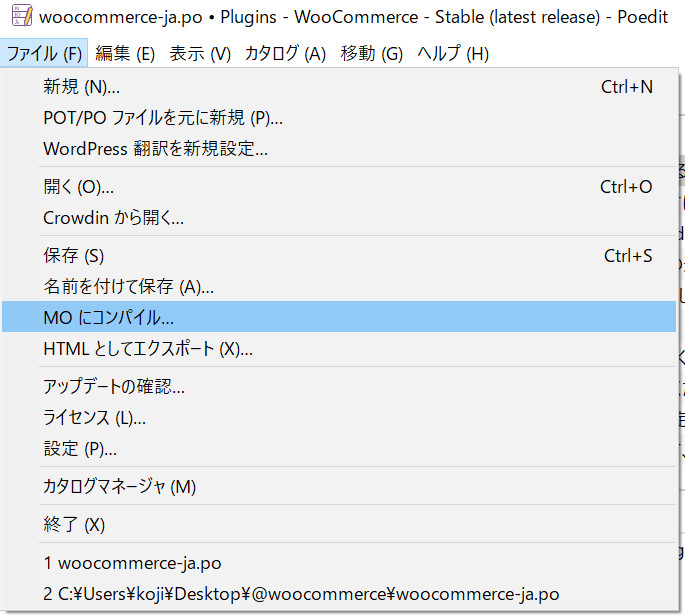
保存場所は分かりやすいところに保存してあげて下さい。
⑥準備したフォルダへアップロードする。
アップロードするファイルはwoocommerce-ja.po、とコンパイルしたwoocommerce-ja.moです。
2.の新しく作成したアップロード先のフォルダを用意するで作成したwoocommerceフォルダです。
アップロードするとwoocommerceフォルダ内には2つのファイルしかありません。
⑦表示を確認する
F5ボタンまたは、リロードしてキャッシュを消した状態で、編集が反映されているかを確認します。
一覧画面
警告表示
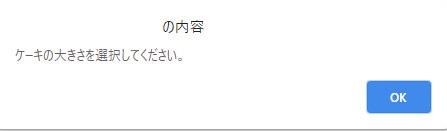
きちんと変わっていますね。
サイトで表示されている文言であれば、同じ方法で変更ができます。
ぜひ思い通りのサイトを実現して下さいね。
自動で送るメールやこちらに届くメールの文面もカスタマイズできますよ!

コメント
コメント一覧 (2件)
この記事がなかったら手詰まりでした。ありがとうございます。
勉強のために伺いたいのですがwoocomemerce.poファイルが原因だとどうやって分かったのですか?
仙田巧さん
コメントありがとうございます。
お役に立てたようで何よりです。
woocomemerce.poファイルが原因と分かった理由は、
languagesフォルダの中にpluginsフォルダがあったからです。
woocommerceの名前がついているファイルを開けてみたら、
管理画面では変更できない”妙な日本語”があって、
変更して上書きしたら、ビンゴだったという感じですね。